
Kiểm tra phần tử là một công cụ cho phép bạn xem và chỉnh sửa mã HTML, CSS và JavaScript của trang web. Kiểm tra phần tử được thiết kế chủ yếu cho các nhà phát triển web nhưng nó cũng có thể được sử dụng để tìm mã HTML của video trên một trang và tải video xuống. Trong bài viết này, chúng tôi sẽ cung cấp cho bạn một số gợi ý về cách tải xuống video từ các trang web bằng cách sử dụng phần tử kiểm tra.

Việc sử dụng Kiểm tra phần tử ban đầu có vẻ khó khăn, đặc biệt nếu bạn là người mới bắt đầu phát triển và lập trình web. Tuy nhiên, nếu thực hành một chút, nó có thể trở thành một công cụ có giá trị và hữu ích để tìm và tải xuống video.
Dưới đây là các bước để tìm video bằng Kiểm tra phần tử:
Bước 1 : Mở trang web Mở trang web có chứa video bạn muốn tìm. Nhấp chuột phải và Kiểm tra Nhấp chuột phải vào video và chọn “ Quan sát †hoặc “ Kiểm tra nguyên tố ' từ menu thả xuống. Thao tác này sẽ mở công cụ Kiểm tra phần tử.

Bước 2 : Trong mã HTML, chọn “ Mạng tab.

Bước 3 : Khi bạn đã nhấn nút phát trên video, hãy chuyển đến “ Mạng â € để tìm URL của tệp video.

Bước 4 : Để lưu video vào máy tính của bạn, nhấp chuột phải vào video sau khi phát và chọn “ Lưu video dưới dạng ' từ menu.

Giống như bất kỳ công cụ nào, việc sử dụng Kiểm tra phần tử đều có những ưu điểm và nhược điểm. Dưới đây là một số ưu và nhược điểm của việc sử dụng Kiểm tra phần tử để tải xuống video:
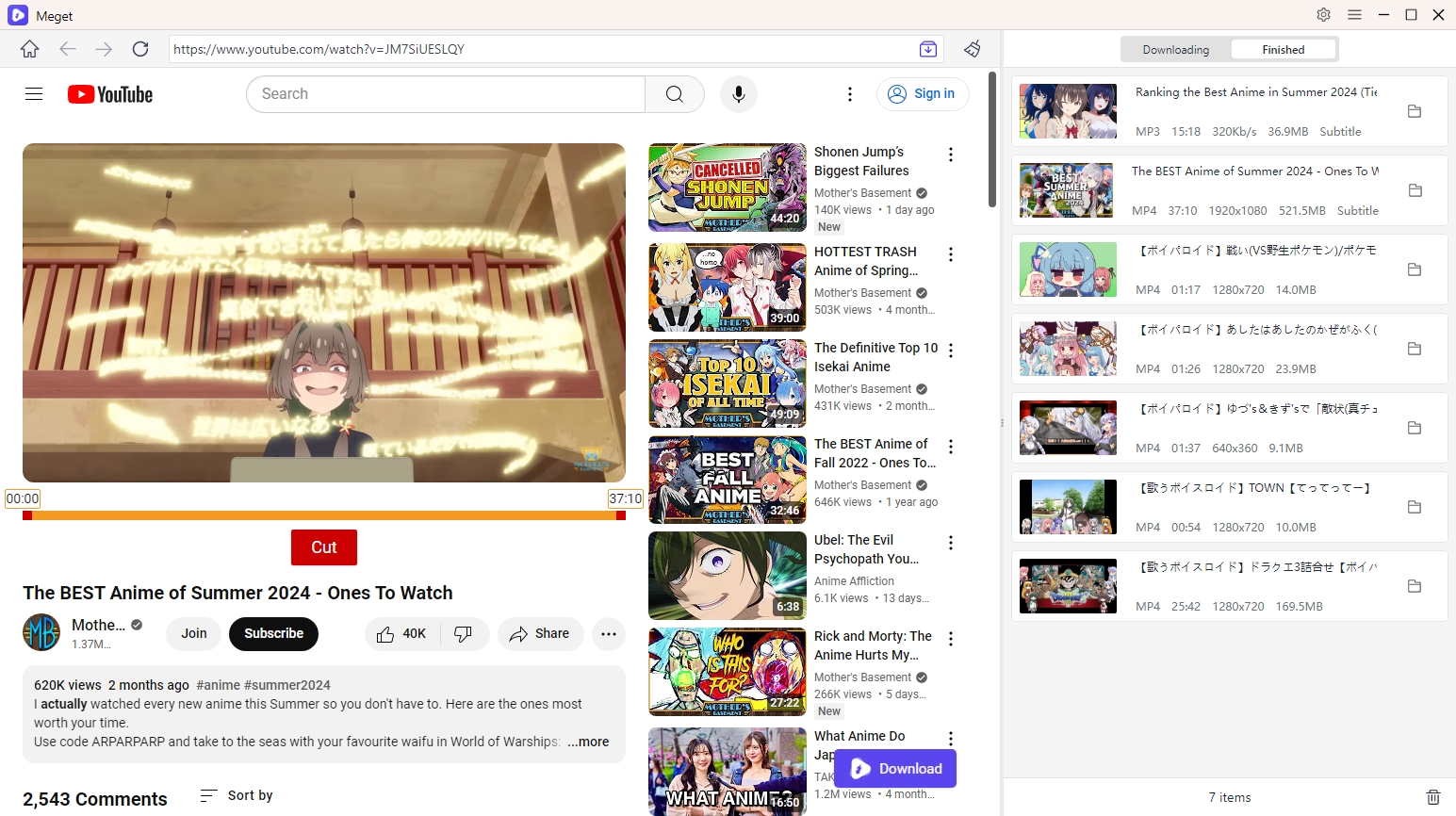
sử dụng Rất Bộ chuyển đổi để tải xuống và chuyển đổi hàng loạt video cung cấp giải pháp đơn giản và hiệu quả hơn so với phương pháp thủ công sử dụng Inspect Element. Với Meget, bạn có thể tránh nhiệm vụ tẻ nhạt là định vị URL video thông qua các công cụ dành cho nhà phát triển trình duyệt và thay vào đó, hợp lý hóa quy trình bằng cách nhập trực tiếp liên kết video vào phần mềm. Điều này không chỉ tiết kiệm thời gian mà còn loại bỏ nguy cơ lỗi có thể xảy ra khi trích xuất nguồn video theo cách thủ công.
Quá trình sử dụng Kiểm tra phần tử để tải xuống video rất tốn thời gian và không có gì đảm bảo rằng video hoặc định dạng video bạn cần sẽ được tải xuống thành công. Các VidJuice UniTube Trình tải xuống video là một lựa chọn tuyệt vời nếu bạn thường xuyên cần tải xuống video. Với VidJuice UniTube, bạn có thể dễ dàng tải xuống video từ hơn 10.000 trang web chỉ bằng một cú nhấp chuột. Chỉ cần thu thập và dán các url video mà bạn muốn tải xuống và VidJuice UniTube sẽ tự động bắt đầu tải xuống tất cả video cho bạn.
Để bắt đầu với VidJuice UniTube, trước tiên chúng ta hãy tìm hiểu về các tính năng chính của nó:

Tiếp theo, chúng ta sẽ xem xét cách sử dụng VidJuice UniTube để lưu video vào thiết bị của bạn.
Tải xuống video có URL
Để tải xuống video, chỉ cần tìm video bạn muốn lưu và sao chép url của video đó, sau đó mở trình tải xuống VidJuice UniTube và nhấp vào “ Dán URL “, và UniTube sẽ bắt đầu tải xuống sau vài giây.

Tải xuống nhiều video
VidJuice UniTube hỗ trợ tải nhiều video cùng lúc. Bạn có thể dán tất cả các URL video sau khi nhấp vào “Nhiều URL” và UniTube sẽ giúp tải xuống tất cả các video đã chọn.

Tải xuống kênh hoặc danh sách phát
VidJuice UniTube hỗ trợ tải xuống toàn bộ danh sách, bạn cũng có thể chọn một số video để tải xuống trong danh sách phát. Chỉ cần dán url kênh hoặc danh sách phát sau khi nhấp vào “ Danh sách phát “, và UniTube sẽ tải xuống tất cả video cho bạn.

Tải xuống video phát trực tiếp
VidJuice UniTube cho phép bạn tải xuống các video phát trực tiếp trong thời gian thực. Bạn có thể tải xuống video phát trực tiếp từ các trang web phổ biến như Twitch, Vimeo, YouTube, Facebook, Bigo Live, v.v.

Tóm lại, mặc dù sử dụng Kiểm tra phần tử để tải xuống video có thể mang lại một số lợi ích tiềm năng nhưng vẫn tiềm ẩn những rủi ro về kỹ thuật và bảo mật và Kiểm tra phần tử có thể không phải lúc nào cũng là phương pháp đáng tin cậy để tải xuống video. Bạn nên sử dụng các giải pháp thay thế Phần tử Kiểm tra tốt nhất – VidJuice UniTube trình tải xuống video. Với UniTube, bạn có thể lưu và tải xuống video chỉ bằng một cú nhấp chuột trong vài giây, tải xuống và dùng thử!
