
Patreon là nền tảng dựa trên tư cách thành viên, cho phép người sáng tạo nội dung kết nối với người hâm mộ và người theo dõi bằng cách cung cấp nội dung độc quyền cho những người ủng hộ họ. Nó cho phép người sáng tạo nhận được thu nhập định kỳ từ những người theo dõi họ để đổi lấy nội dung và đặc quyền độc quyền.
Một trong những loại nội dung mà người sáng tạo có thể cung cấp trên Patreon là nội dung video. Nội dung video trên Patreon có thể bao gồm cảnh hậu trường, hướng dẫn độc quyền và thậm chí toàn bộ loạt video không có ở bất kỳ nơi nào khác. Những người ủng hộ đã đăng ký tài khoản Patreon của người sáng tạo có thể truy cập các video Patreon.
Đôi khi người dùng khó tải xuống video Patreon nếu người sáng tạo không cho phép, vì vậy trong bài viết này, chúng tôi sẽ chỉ cho bạn một số cách để tải xuống video Patreon bằng cách sử dụng tiện ích mở rộng trình duyệt, phần mềm tải xuống video hoặc trình ghi màn hình .

Có một số lý do khiến bạn muốn tải xuống video Patreon, bao gồm:
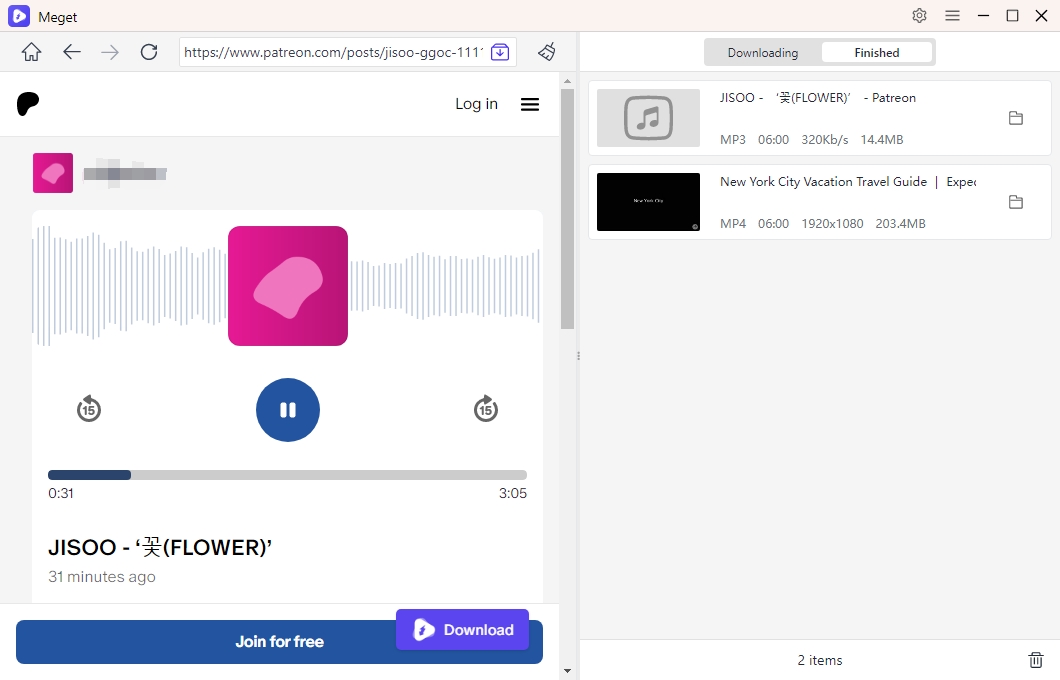
Rất chuyển đổi là một công cụ đa năng được thiết kế để tải xuống và chuyển đổi video từ nhiều nền tảng khác nhau, bao gồm Patreon. Với Meget Converter, người dùng có thể lưu và chuyển đổi video Patreon để xem ngoại tuyến ở nhiều định dạng và chất lượng khác nhau. Công cụ này hoàn hảo cho những người sáng tạo nội dung, nhà giáo dục và người hâm mộ muốn truy cập video Patreon yêu thích của họ ngoại tuyến.
Sau đây là các bước để tải xuống và chuyển đổi video Patreon bằng trình chuyển đổi Meget:
Một trong những cách dễ nhất để tải xuống video Patreon là sử dụng tiện ích mở rộng trình duyệt. Các tiện ích mở rộng này được cung cấp miễn phí và có thể phát hiện cũng như tải xuống các tệp video từ các trang web như Patreon. Một trong những tiện ích mở rộng phổ biến là Patreon Downloader cho Chrome. Patreon Downloader sẽ tải xuống ba tệp cùng lúc để tránh tải xuống quá thời gian chờ. Ngay cả khi cửa sổ Patreon Downloader bị đóng, quá trình tải xuống vẫn tiếp tục.
Hãy cùng xem cách tải xuống video Patreon bằng Patreon Downloader:

Nếu bạn không thể tải xuống video từ Patreon bằng tiện ích mở rộng của trình duyệt, bạn có thể sử dụng trình ghi màn hình để ghi lại video từ màn hình của mình, chẳng hạn như Snagit , cho phép bạn nhanh chóng ghi lại video Patreon và lưu các tệp video đã ghi dưới dạng mp4 hoặc GIF động thông qua các bước sau:
Bước 1 : Mở cửa sổ Snagit Capture, chọn tab Video và nhấn nút Capture.

Bước 2 : Dấu thập màu cam hiện rõ. Để ghi lại một vùng cụ thể của màn hình, hãy nhấp và kéo vùng đó; để ghi lại toàn bộ màn hình, hãy nhấp vào tùy chọn Toàn màn hình.

Bước 3 : Thanh công cụ quay video xuất hiện. Bạn có thể bắt đầu ghi bằng cách nhấp vào nút Ghi; nếu bạn muốn tạm dừng ghi, hãy nhấp vào nút Tạm dừng; và nếu muốn dừng ghi thì nhấn nút Stop.

Tuy nhiên, điều quan trọng cần lưu ý là tiện ích mở rộng trình duyệt và ghi màn hình có thể dẫn đến video có chất lượng thấp hơn, đặc biệt nếu video gốc có chất lượng cao. Nếu bạn muốn tải xuống video Patreon ở chất lượng cao 8K/4K/Full HD, VidJuice UniTube là phần mềm tải video tốt nhất dành cho bạn vì nó cung cấp nhiều tính năng giúp việc tải video từ Patreon trở nên dễ dàng và thuận tiện. UniTube hỗ trợ tải xuống hàng loạt video trả phí hoặc trả phí với chức năng trực tuyến từ hầu hết các trang web phổ biến, bao gồm Patreon, Udemy, Domestika, v.v. Bạn có thể lưu video của mình trên thiết bị Win, Mac và Android và xem mọi lúc, mọi nơi.
Tải xuống video Patreon bằng VidJuice UniTube bằng cách làm theo các bước sau:
Bước 1 : Nếu bạn chưa có VidJuice UniTube, bạn nên tải xuống, cài đặt và kích hoạt nó.
Bước 2 : Mở trình duyệt tích hợp trực tuyến VidJuice UniTube, sau đó truy cập trang web chính thức của Patreon và đăng nhập bằng tài khoản của bạn.

Bước 3 : Tìm một video Patreon và phát video đó, sau đó nhấp vào nút “Tải xuống” để thêm video đó vào danh sách tải xuống VidJuice UniTube.

Bước 4 : Để kiểm tra video Patreon đang tải xuống của bạn, bạn cần quay lại “Trình tải xuống”.

Bước 5 : Bạn có thể tìm thấy video Patreon đã tải xuống trong thư mục “Finished”, mở video đó và xem ngoại tuyến.

Sau khi thử nghiệm nhiều phương pháp và giải pháp khác nhau, chúng tôi đi đến kết luận rằng VidJuice UniTube là cách đơn giản và thiết thực nhất để tải phim Patreon xuống. So với tất cả các giải pháp tải xuống Patreon khác, VidJuice UniTube cung cấp một số đặc điểm riêng biệt khiến nó trở thành một công cụ hiệu quả cao nhưng thân thiện với người dùng. Hãy tải xuống và dùng thử miễn phí!
